
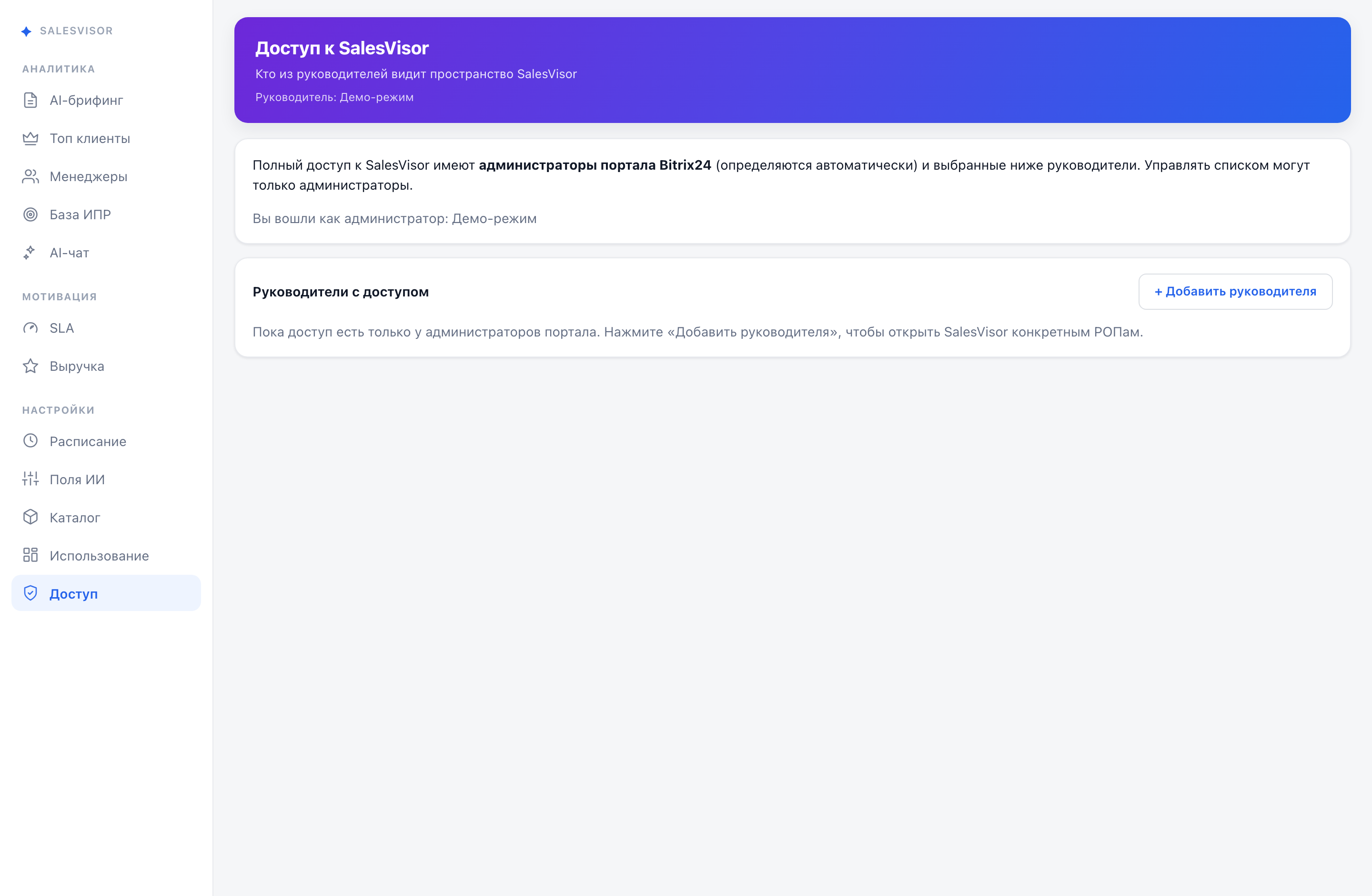
Пространство РОПа в SalesVisor видят не все. По умолчанию — только администраторы портала Битрикс24. Собственник, второй РОП или руководитель направления могут не входить в их число. Настройка доступа решает это за два клика — без выдачи лишних прав.
Заметка
Зачем это РОПу и собственнику. Пространство РОПа даёт сводку по отделу: AI-брифинг, SLA, выручка, топ-клиенты, ИПР менеджеров. Если собственник или второй руководитель не администратор портала — они просто не увидят вкладку. Раздавать ради этого права администратора Битрикс24 небезопасно. Настройка «Доступ к SalesVisor» решает это точечно.
Что это даёт
- Администраторы портала Битрикс24 получают доступ автоматически — дополнительно ничего делать не нужно.
- Любой другой руководитель — собственник, второй РОП, директор направления — добавляется вручную через кнопку «Добавить руководителя».
- Менеджеры по продажам пространство РОПа не видят независимо от настроек — оно для руководителей.
- Управлять списком могут только администраторы портала.
Как настроить доступ — пошагово
- Откройте SalesVisor и перейдите в пространство РОПа.
- В верхнем меню найдите раздел «Доступ» (или «Доступ к SalesVisor»).
- Нажмите «Добавить руководителя».
- Выберите пользователя из списка сотрудников Битрикс24.
- Подтвердите — руководитель сразу видит пространство РОПа при следующем входе.
Удалить руководителя из списка можно там же. Администраторов портала из списка убрать нельзя — их доступ определяется правами в Битрикс24.
Кому давать доступ
Давайте доступ:
- Собственнику бизнеса — видит сводку отдела без входа в CRM-карточки менеджеров.
- Второму РОПу или замещающему — чтобы контроль не прерывался в отпуске или командировке.
- Руководителю направления — если компания делится по продуктам или регионам.
Не давайте доступ:
- Менеджерам по продажам — пространство РОПа показывает данные по всему отделу, включая сравнительные показатели коллег.
- Внешним подрядчикам и консультантам — если только не предусмотрен отдельный демо-режим.
Подводные камни
| Ситуация | Почему так | Что делать |
|---|---|---|
| Собственник не видит пространство РОПа | Он не администратор портала и не добавлен вручную | Добавить через «Добавить руководителя» |
| Менеджер просит доступ к РОП-вкладке | Пространство РОПа не предназначено для рядовых сотрудников | Объяснить: их аналитика — в карточке сделки |
| Новый РОП не видит вкладку после назначения | Доступ не переходит автоматически при смене должности | Добавить нового РОПа в список вручную |
| Руководитель видит пространство, но не все данные | Данные фильтруются по воронкам и настройкам проекта | Проверить настройки воронок в SalesVisor |
Чеклист
- Собственник добавлен в список доступа
- Все действующие РОПы добавлены в список
- Руководители направлений добавлены (если применимо)
- Проверили, что менеджеры пространство РОПа не видят
- Удалили из списка уволенных или переведённых руководителей
Итог
Настройку «Доступ к SalesVisor» лучше сделать в первый день внедрения — в рамках плана внедрения за 30 дней. Тогда собственник и все руководители сразу видят AI-брифинг отдела и остальные разделы пространства РОПа, а раздача лишних прав администратора остаётся за кадром.